
はじめに
「やっとの思いでムービーが完成したのにDVDに焼く方法が分からない…」
結婚式の準備をする上で多くの方が苦労するポイントがここですよね。
・DVDってどうやって焼くの?
・MP4をコピーするだけじゃダメ?
・そもそもどのDVDを買えばいいの?
この記事では、WindowsのPCを利用している方向けに、
DVDに焼く上で大きな壁となる「DVDの選び方」「 DVDへの焼き方」を、図解付きでわかりやすく解説します。
・結婚式のムービーを自作する方
・式場から「DVDで提出してください」と言われ、やり方に困っている方
・Windowsパソコンを持っているけどDVDの焼き方が分からない方
目次 閉じる
①この記事で紹介するDVDの焼き方は、WindowsのPCで作業する方向けの内容です。
②DVDに実際に焼く作業には「DVDドライブ」が必要です。
事前に「DVDドライブ」の準備をお願いします。
DVDドライブとは、DVDを読み書きできる装置のことです。
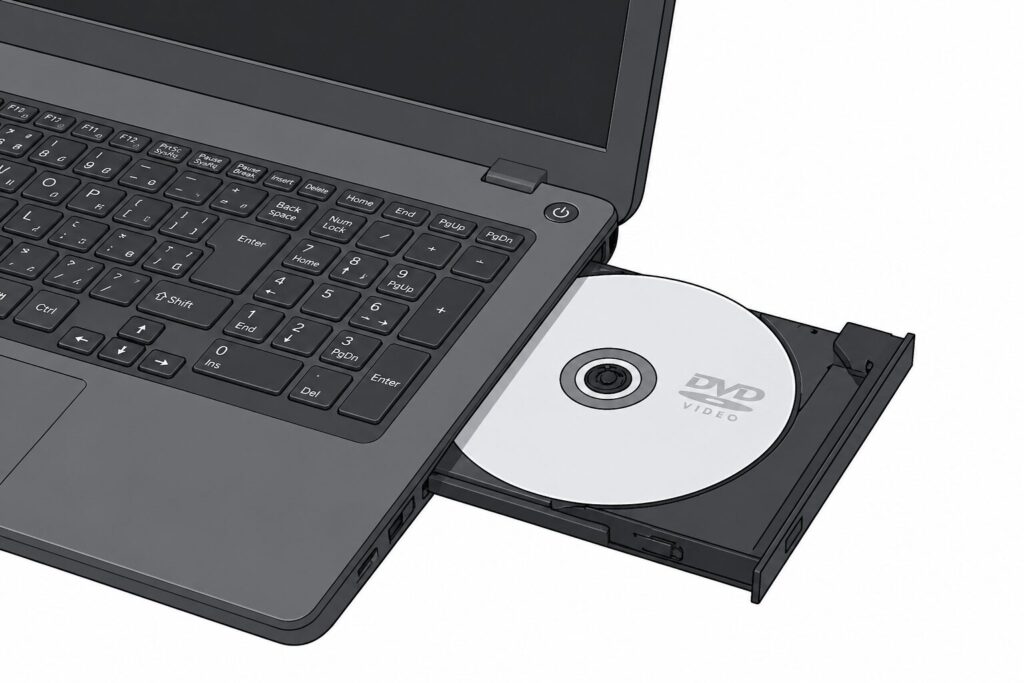
ノートPCによってはデフォルトで付いていない場合もあるため、その場合は別途購入が必要になります。
最初の壁~DVDの選び方~
「DVDにも種類があるの?」と思われる方もいるかもしれませんが、
ここを間違えると、”DVDに焼くことは出来ても、実際に再生できない”という事態になってしまいます。
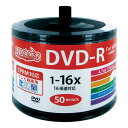
結論:「DVD-R(4.7GB / 片面1層)」を購入してください。
なぜ「DVD-R」かと言うと、「互換性が高く」「式場の業務用プレーヤーとの相性が良く」「書き換え不可でトラブルが少ない」という特徴があるからです。
他の種類としては、DVD-RW・DVD+R・DVD+RW等がありますが、誤って購入してしまわないように注意しましょう。

2つ目の壁 ~DVDへの焼き方~
DVDの準備を終え、一番のメイン作業がここです!
DVDを焼くためにはソフトが必要になりますが、今回は無料で利用可能なソフトをご紹介します。
図解付きで解説するので、そのままなぞって作業していただければと思います。
1.「DVDStyler」のインストール
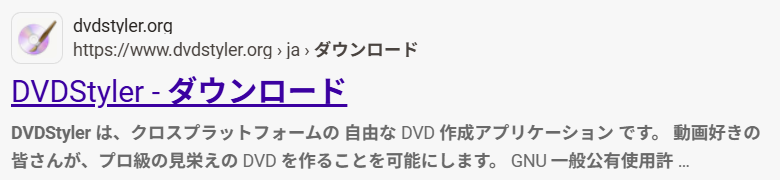
①ブラウザを立ち上げ、「dvd styler ダウンロード」と検索してください。
②検索結果に下のリンクが表示されるので、こちらをクリックしてください▼
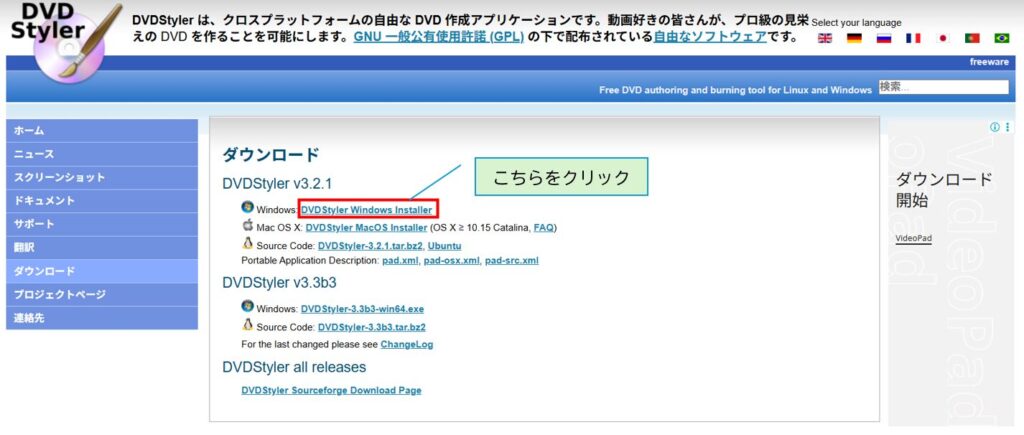
③リンクをクリックすると、以下のページが表示されます。
「DVDStyler Windows Installer」をクリックしてください。
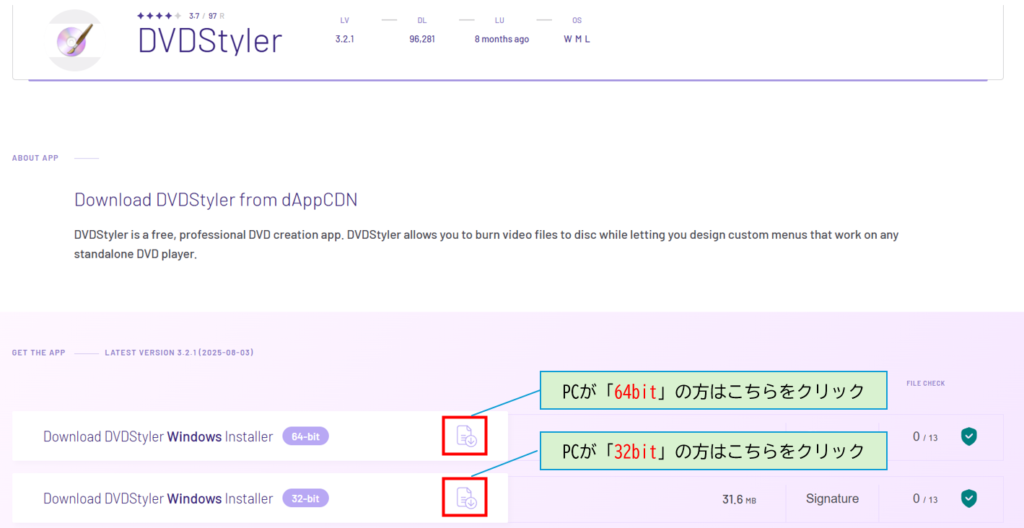
④遷移後の画面で、お使いのPCのbit数に応じ、ダウンロードボタンをクリックします。
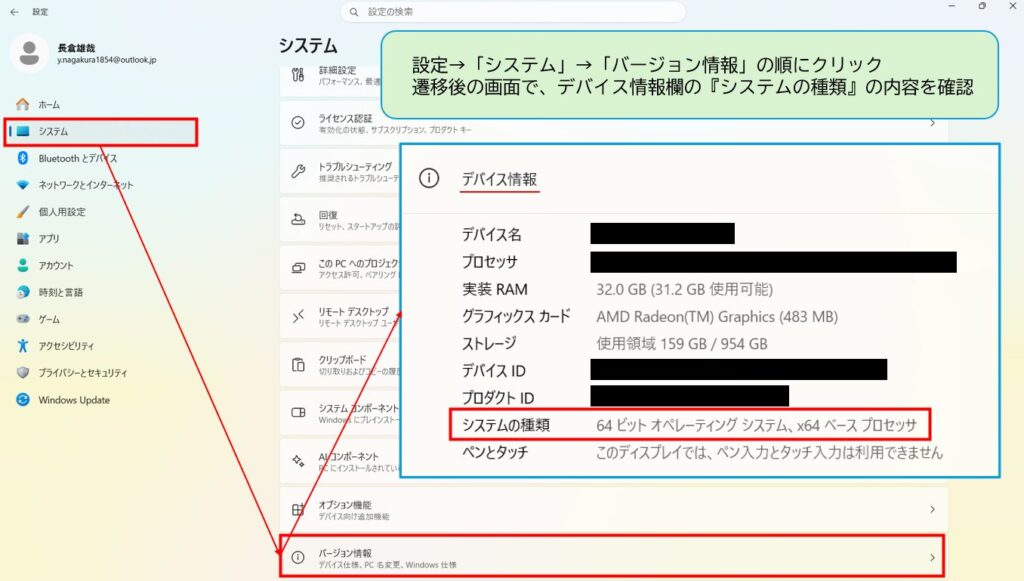
※PCのbit数は、以下の手順で確認可能です。(Windows11の場合)
①スタートメニューから「設定」を開く
②「システム」→「バージョン情報」の順にクリック
③遷移後画面で、デバイス情報欄のシステムの種類に記載の内容を確認
(以下、参考の画面イメージ)
⑤エクスプローラーのダウンロードからダウンロードしたファイルを選択し、ダブルクリックしてください。
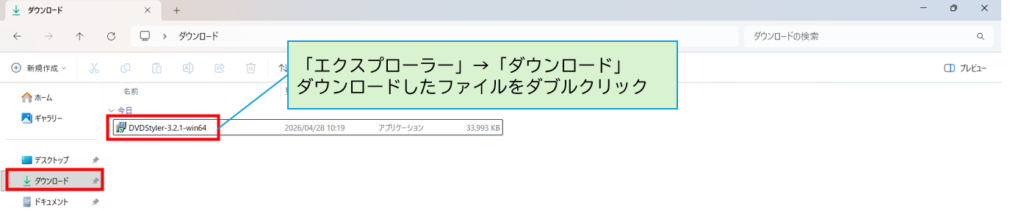
⑥ポップアップが表示されます。以下の順にクリックしてください。
・「この不明な発行元からのアプリがデバイスに変更を加えることを許可しますか?」 → 『はい』をクリック
・「インストール中に使用する言語を選んでください」 → 『日本語』を選択し『OK』をクリック
・「DVDStylerセットアップウィザードの開始」 → 『次へ(N)>』をクリック
・「続行する前に以下の重要な情報をお読みください」 → 『次へ(N)>』をクリック
・「DVDStylerのインストール先を指定してください」 → 『次へ(N)>』をクリック
・「プログラムアイコンを作成する場所を指定してください」 → 『次へ(N)>』をクリック
・「実行する追加タスクを指定してください」 → 『次へ(N)>』をクリック
・「ご使用のコンピューターにDVDStylerをインストールする準備ができました」 → 『インストール(I)』をクリック
・「DVDStylerセットアップウィザードの完了」 → 『完了(F)』をクリック
(▼参考画面イメージ▼)
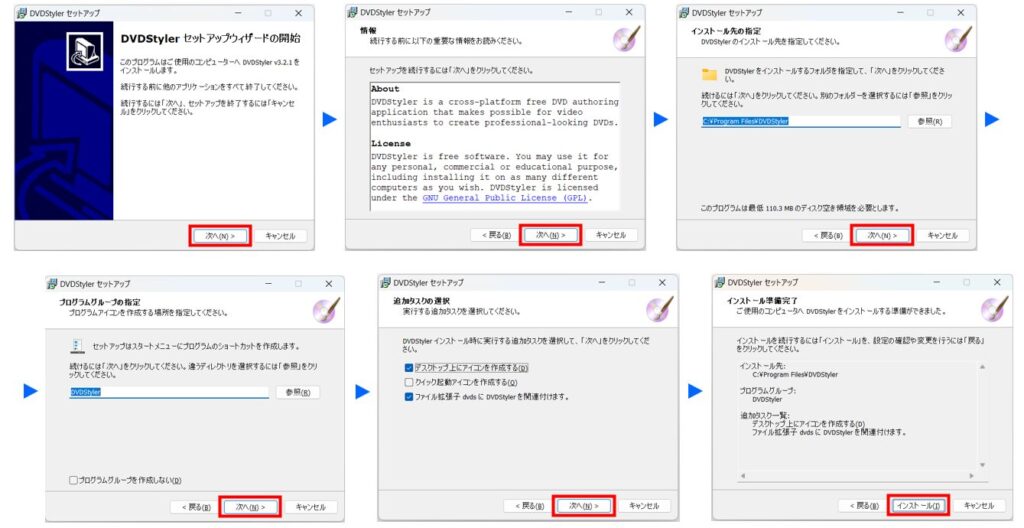
これで「DVDStyler」のインストール作業が完了です!
デスクトップにアイコンが作成されていることを確認して次の手順へ進んでください!
2.ムービーをDVDに焼く
いよいよここからDVDに焼く作業に入ります!
①「新規プロジェクト」の設定
DVDStylerを起動すると「新規プロジェクト」の設定画面が表示されるので、以下のとおり設定します。
なお、設定値は一般的な式場の場合の設定のため、式場スタッフに確認しておくことをお勧めします。
(ムービーを自作する場合は「動画はこの形式で作成してください。」と案内してくれるはずです!)
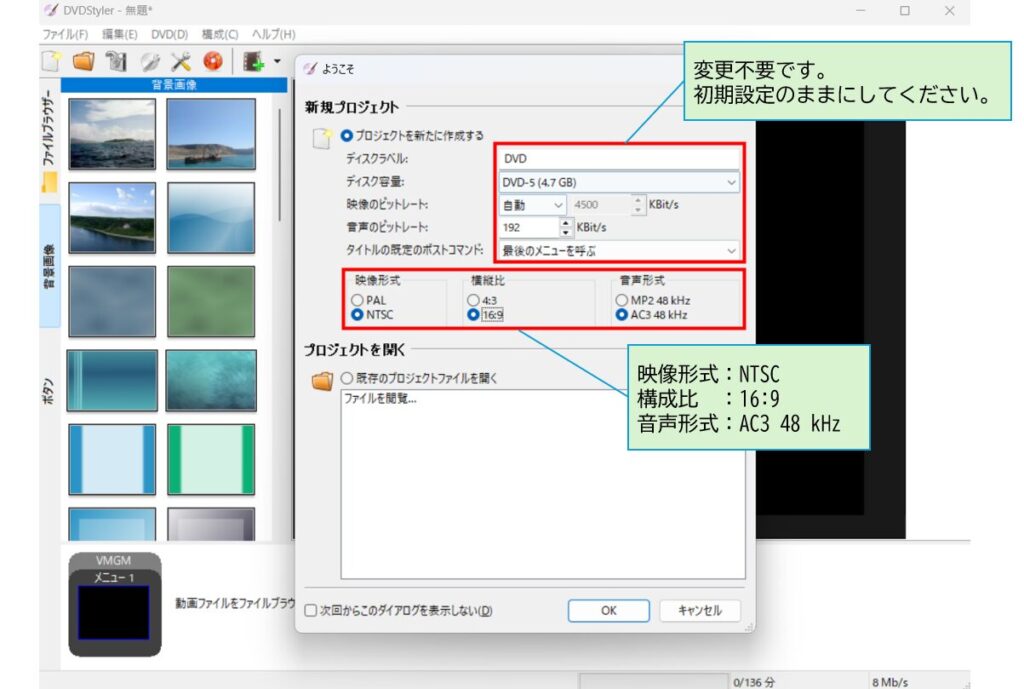
設定が完了したら、「OK」をクリックしてください。
②テンプレートの選択
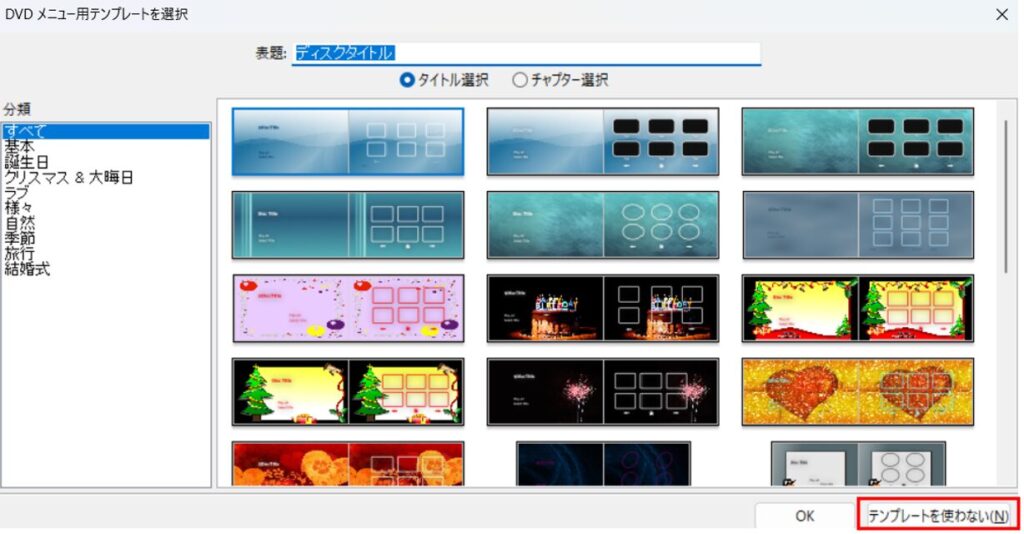
①で「OK」をクリックするとテンプレートの選択画面が表示されます。
「テンプレートを使わない(N)」をクリックします。
③DVDに焼くムービーを選択
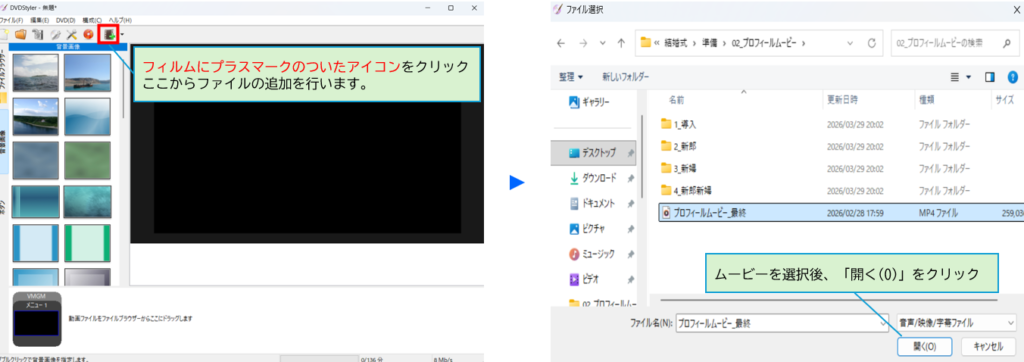
次の画面で「ファイル追加」をクリックし、DVDに焼くムービーを選択します。
④メニューを削除
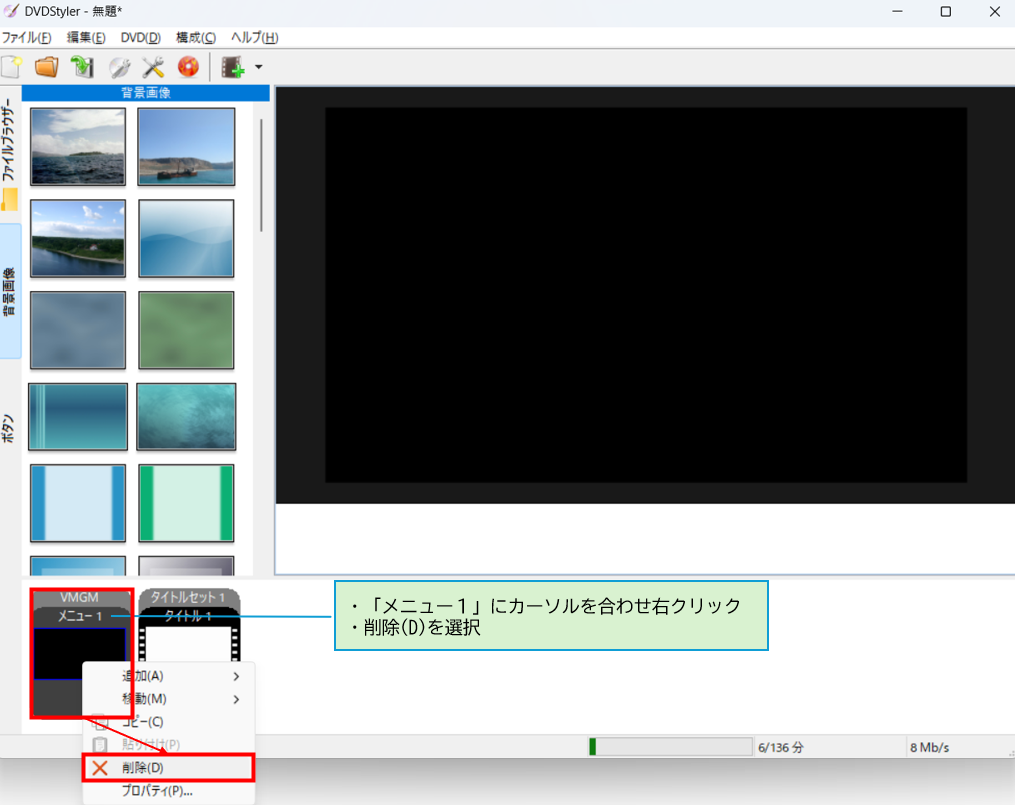
今回は「メニュー無し(いきなり動画が再生されるタイプ)」で作成するため、メニューを削除します。
※ここも式場から設定の指定が入る場所になりますが、メニュー無しの指定が一般的です。
・画面左下にある「メニュー1」にカーソルを合わせ右クリック
・「削除(D)」を選択
・「本当にメニュー1を削除しますか?」と聞かれるので、「はい(Y)」をクリック
⑤プロパティを変更
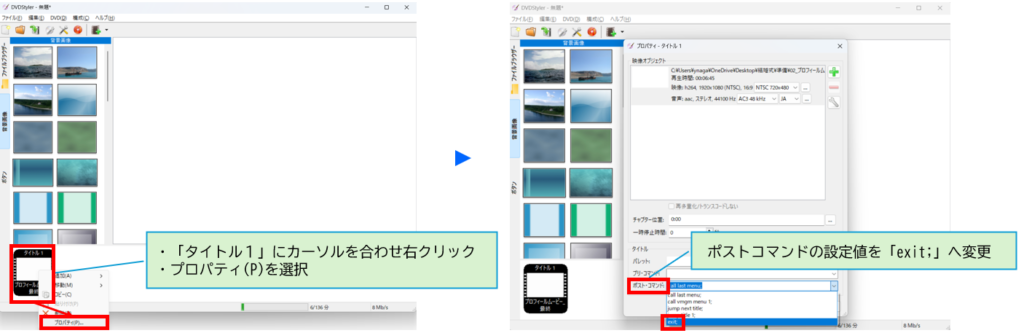
・タイトル1にカーソルを合わせ右クリック
・「プロパティ(P)」を選択
・ポストコマンドの設定値を「exit;」へ変更
・「OK」をクリック
※④でメニュー画面を削除したため、この操作をしないとDVDに書き込む際にエラーになってしまいます。
⑥DVDへ書き込み
・「DVD書き込み」をクリック
・「開始」をクリック(設定値の変更は不要です。)
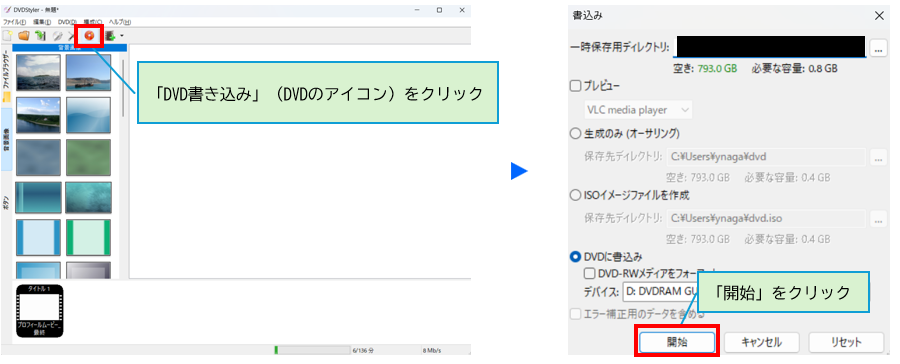
⑥まで完了すると、書き込みが開始されます。
途中で書き込み対象のDVDをセットするよう求められるため、指示に従いDVDをセットします。
(最初からDVDをセットしておいても問題ありません。)
以上で作業は完了です!
作成したDVDを実際に再生して確かめてみましょう!
まとめ
いかがでしたでしょうか?
正しいDVDが購入できていること、正しい手順で焼くことができていること、この2つが揃って初めて実際に再生可能なDVDが完成します。
皆様の結婚式が無事執り行われることを祈っています(^^)